フェスの基本
ステージ
ステージ名を入れると、出演を振り分けられます。
ステージ間の移動予定ごとに変えられます
ステージ別タイムライン
空いている枠をクリックすると、その時刻とステージで追加できます出演を入れる出演リスト
出演を追加
開始
長さ
終了
途中参加・退出、個別の移動時間
参加
退出
移動
ここを押すと出演者名の入力から始まります。
画像を確認画像のイメージ
出演を入れると、ここに並びます
 エンタメパンダ ツールズ
ステージ名を入れると、出演を振り分けられます。
ここを押すと出演者名の入力から始まります。
出演を入れると、ここに並びます
見たい出演をステージごとに入れると、ステージ間の移動時間も入った時間順の予定表になります。出演時間とは別に、途中参加や途中退出の時刻も選べます。
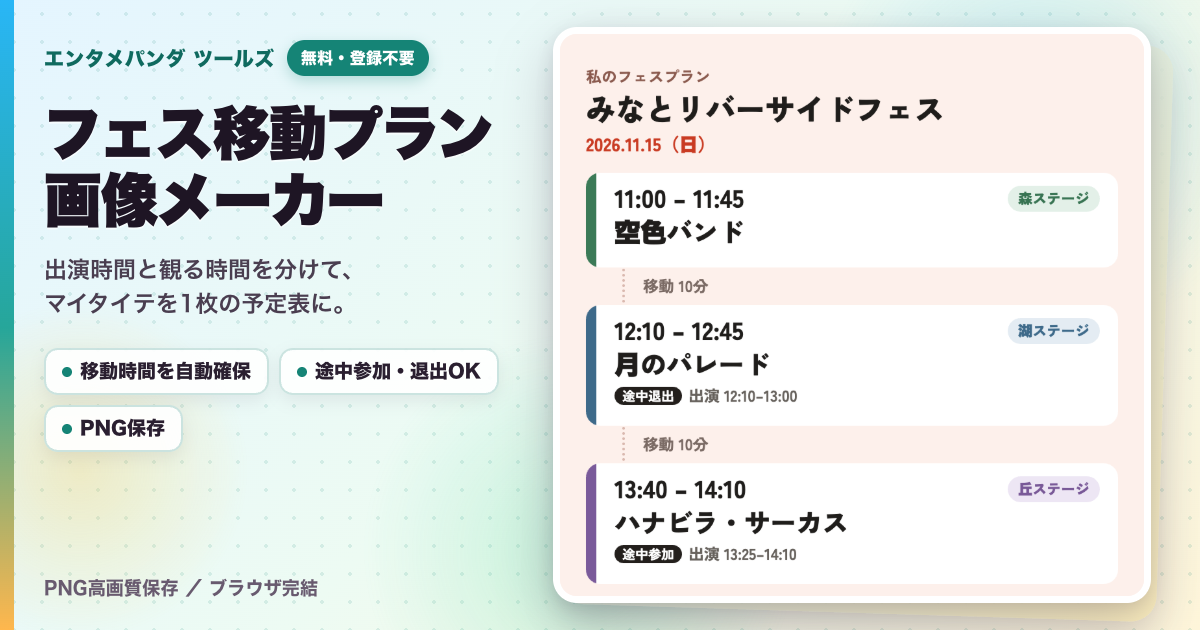
入れた出演を見る時間の順に並べ、重なりと移動時間の不足を知らせます。公式タイムテーブルの取得、実際の移動時間の計測、予定の自動最適化は行いません。
黄色の「注意」は、予定の重なりや移動時間の不足です。直すボタンがつきますが、そのまま保存できます。赤の「入力が必要」は出演者名や時刻が足りない状態で、入れるまで保存できません。注意は画像には入りません。
「途中参加」「途中退出」を選ぶと、見はじめる時刻や見終わる時刻を選べます。画像には見る時間を大きく、出演時間を小さく載せます。
ステージが変わるときだけ、決めておいた移動時間(はじめは10分)を使います。予定ごとに変えることもできます。実際の移動時間は会場の案内などでご確認ください。
時刻は24:00を過ぎると「翌00:00」のように進みます。時刻の欄に「25:30」と入れても「翌01:30」として読み取ります。
ステージの欄で「休憩・移動のみ」を選び、出演者名の欄に「休憩」などと入れて追加します。
自動保存はこのブラウザの中だけで、別の端末には引き継がれません。PNGからも再編集できないため、別の端末では最初から入力してください。
入力内容はブラウザ内に自動保存され、外部へ送信されません。ブラウザのデータを消すと自動保存も消えます。